Girizgah
Bu rehberde telefonuma nasıl özelleştirilmiş bir işletim sistemi kurduğumu anlatacağım. Rehberde bahsi geçen işlemler Arch GNU/Linux dağıtımı üzerinde adım adım anlatılmıştır. Temel Android ve GNU/Linux bilgisine sahip olmanız tavsiye edilir. İyi şanslar…
Sorumluluk Reddi: Bu özelleştirilmiş işletim sistemini ve diğer araçları kendi sorumluluğunuzda kullanın! Mobil cihazınıza ve kişisel verilerinize gelebilecek olası zararlardan yazar sorumlu değildir.
Neler gerekli?
- İnternet :)
- USB veri aktarma kablosu
- Tercihen GNU/Linux bir bilgisayar
- Custom ROM'a sahip bir mobil cihaz
Ön bilgi verme ve yasal sorumlulukları belirtme adımını geçtiğimize göre, neler kuracağımızdan kısaca bahsedeyim.
crDroid, mobil cihazlarda kullanabileceğiniz özelleştirilmiş, özgür bir Android işletim sistemi. LineageOS tabanlıdır. Gönüllü bakıcılar tarafından geliştirilir ve yayımlanır. Google’ın dağıttığı ve üreticilere zorunlu kıldığı bağımlılıklar ve gereksiz fazlalıklar olmadan kurabilirsiniz. Bu sayede verileriniz ve cihazınız üzerinde tam hakimiyet sahibi olabilirsiniz.
KernelSU Next, cihazlara kök kullanıcı yetkisi vermek için kullanılan özgür bir araç. “Kök"lendirme, temel olarak telefonun gerçek sağlayıcısı tarafından engellenen özelliklere erişmek için kendinize ayrıcalıklar vermektir. Eğer bilinçli bir kullanıcı değilseniz bu işlem sizin için tehlikeli açıklar yaratabilir.
İpucu: Magisk vb. araçlar gibi boot.img dosyasını yamalamanıza gerek yoktur.
microG ise Google Play hizmetlerinin yerini alan, bir nevi taklit eden özgür bir proje. microG, mobil cihaz kullanıcılarının, Google Play hizmetlerine kıyasla cihaz etkinliklerini daha az takip ederek Google mobil hizmetlerine erişmesine olanak tanır. Eğer Google hizmetleri ile işim olmaz diyorsanız kurmayabilirsiniz.
Not 1: KernelSU Next ve microG araçlarını kurmak tamamen size kalmış. Bu rehberde zorunlu değil. microG yerine Google uygulamalarını kurabilirsiniz. Eğer cihazınız sertifika testlerinden geçerse banka vb. uygulamalarda sorun yaşamayabilirsiniz, eğer yaşarsanız sertifika taklit işlemleri için KernelSU Next ve bazı modüller kurmanız gerekebilir. Bu modüllerden yazının devamında ilgili bölümlerde bahsediyor olacağım.
Not 2: Rehberde anlatılan kurulumlar 25 Aralık 2025 itibariyle Nothing Phone (1) donanımı (yazının devamında kod adı olan Spacewar olarak bahsedilebilir) referans alınarak hazırlanmıştır. Kurulum adımları temelde çoğu farklı mobil cihaz ve işletim sistemi için benzerlik gösterebilir. Rehberde geçen bilgiler ve bağlantılar yazıldığı tarih itibariyle geçerli olsa da güncelliğini teyit ediniz! Daha fazlası için SSS bölümünü hazırlıyor olacağım.
Önemli Not:: Başlamadan önce telefonunuzda bulunan tüm kişisel verilerinizi yedekleyin! Durduk yere başımız ağrımasın.
Ön Hazırlık
Başlamadan önce verilerinizi yedekleyin.
ADB ve Fastboot Kurulumu
Veri aktarma kablosu üzerinden telefon ile iletişime geçebilmek için ADB ve Fastboot araçlarına ihtiyacımız var. Bu araçları bilgisayarınıza kurun.
Debian GNU/Linux için:
$ apt install android-tools-adb android-tools-fastbootArch GNU/Linux için:
$ pacman -S android-toolsWindows için Google USB Sürücülerini yüklemeniz gerekebilir.
Geliştirici Seçenekleri
Cihazın, Ayarlar > Telefon hakkında > Yazılım Bilgileri bölümüne gelip Derleme numarasına 7 kere bastıktan sonra Sistem menüsü altına Geliştirici seçenekleri seçeneği eklenecektir. Bu bahsettiğim menü yolları ve menü isimleri Android sürümlerine veya üretici firmalara göre farklılık gösterebilir.
USB Hata Ayıklama ve OEM Kilidi
Bilgisayarın cihaz ile ADB ve Fastboot yazılımları aracılığıyla iletişim kurabilmesi için Geliştirici seçenekleri menüsünden USB hata ayıklaması seçeneğini aktif edelim.
OEM kilidi ise sadece resmi yazılımların yüklenmesini zorunlu kılan bir seçenek. Yine aynı menü altından OEM kilit açma seçeneğini aktif edelim.
Ek olarak; Önyükleyiciyi yeniden kilitlemeden önce hesapları kaldırmak, Google FRP (Fabrika Ayarlarına Sıfırlama Koruması) kilidini önlemeye yardımcı olur. FRP tetiklenirse, cihaz fabrika ayarlarına sıfırlamadan sonra daha önce bağlanmış Google hesabını soracaktır. Kimlik bilgilerini unutursanız veya hesaba erişemezseniz, cihazınız kilitli kalabilir. Bunu önlemek için, yeniden kilitlemeden önce tüm Google hesaplarını kaldırmanız önerilir.
Bootloader Kilidi
Bu kilit, cihazların üzerinde üçüncü şahısların herhangi bir işlem yapmaması adına üretici firmalar tarafından konuluyor. Açma süreci için önce telefonu USB aracılığıyla bilgisayara bağlayın.
Önemli Not: Bu kilidi açmadan önyükleyici üzerinden paketleri yükleyemeyiz. Açamıyorsanız eğer şansınızı başka baharlarda deneyin. Belki açılması için bir yöntem bulunmuştur. Eğer açma gibi bir düşünceniz varsa telefon üreticinizi doğru seçin. 2025 itibariyle çoğu popüler üretici son kullanıcılarının kilit açmasına izin vermiyor. Nothing Phone’u seçmemin temel sebeplerinden birisi de kilidinin kolay açılıyor oluşuydu.
Dikkat: Kilit açıldıktan sonra mobil cihaz fabrika ayarlarına döner. Bu işlemden önce özel verilerinizi yedeklediğinizden emin olun. Devam edelim…
Cihaz bağlantısını doğrulayın. İstenirse, telefonda USB hata ayıklamasına izin verin. Eğer cihaz görünmüyorsa USB hata ayıklama adımına geri dönün.
$ adb devices

List of devices attached
P***********	device
Bootloader ekranına geçin:
$ adb reboot bootloaderFastboot bağlantısını doğrulayın:
$ fastboot devices

a*******	 fastboot
Bootloader kilidini açın:
$ fastboot flashing unlockBundan sonra telefondan işlemi onaylamak gerekiyor. Gezinmek için ses düğmelerini ve onaylamak için güç düğmesini kullanın. Cihazınız tüm verileri silecek ve yeniden başlayacaktır.
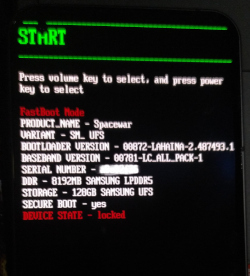
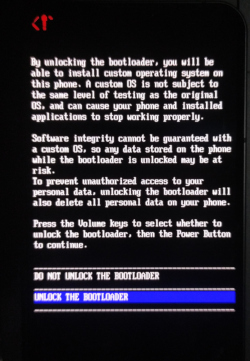
Kilit Açma Sonrası
Telefonunuzu tekrar kurun. Bootloader durumunu doğrulamak için Geliştirici seçenekleri > OEM Kilit Açma etkin durumda olmalıdır.
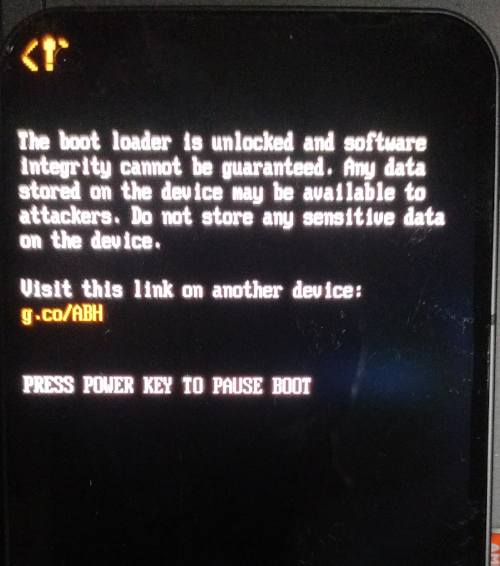
Artık Bootloader kilidi açılmıştır ve cihazınız açılış ekranında turuncu durum uyarısı gösterilir, bu normaldir. Dilenirse bu kilit kapatılabilir. İlgili belgelere buradan ulaşabilirsiniz.
Kilit Açtıktan Sonra Temel Bölümleri Yedekleme
Bu rehber için ilgili yazıya göz atabilirsiniz.
Kurulum
crDroid Kurulumu
Mobil cihazınıza uygun crDroid sürümünü buradan bulun ve indirin.
crDroid seçimimde etkili olan faktörler ise; popüler, optimize, minimal, fazlaca özelleştirilebilir ve düzenli güncelleme alması oldu. Eğer farklı custom ROM’lar yüklemek isterseniz burada anlatacağım adımlar benzer olacaktır.
Ha bir de Spacewar’ın bakımcısı Türk (https://t.me/mysellyschat) bir geliştirici :D. İletişim kurmak epey kolay ve keyifli oluyor.
crDroid 12 yani Android 16 tabanlı en güncel sürümü seçebileceğiniz gibi daha eski sürümleri de tercih edebilirsiniz. Spacewar için bu sayfadan en güncel sürümü indirin. Eğer şanslıysanız bakımcınız her ay düzenli güncelleme yayımlayacaktır. Popüler cihazlar için genelde düzenli güncelleme gelir. Ek olarak indirdiğimiz dosyanın bütünlüğünü doğrulayın.
$ sha256sum crDroidAndroid-16.0-20251217-Spacewar-v12.4.zip

19021efe83f5a9206549550970efa099484a32d67543fab7a76ecf9c499a0b05  crDroidAndroid-16.0-20251217-Spacewar-v12.4.zip
ROM imajının yanı sıra bu yazılımla uyumlu recovery dosyalarını da edinmek gerekiyor. Cihazın ana işletim sisteminden tamamen bağımsız bir açılış bölümü olan recovery, telefonun normal şekilde açılmadığı veya ciddi yazılımsal krizlerin yaşandığı durumlarda görev yapar. Bu özel mod sayesinde kullanıcılar, sistemi onarabilir, fabrika ayarlarına döndürebilir veya yeni yazılım paketlerini güvenle sisteme dahil edebilirler.
Modern Android mimarisinde yer alan A/B sistem yapısı, recovery kurulum sürecini geleneksel yöntemlerden ayırır. Yeni nesil cihazlarda artık müstakil bir “recovery” bölümü bulunmadığı için, TWRP veya OrangeFox gibi araçları doğrudan hedef bir bölüme flaşlamak mümkün değildir. Bu teknik kısıtlama nedeniyle recovery, genellikle cihazın önyükleme (boot) bölümüne entegre bir biçimde çalışır ve bu durum kurulum aşamasını farklılaştırır.
LineageOS ve Pixel Experience gibi popüler Custom ROM geliştiricilerinin kendi recovery dosyalarını sunmaları, bu mimari karmaşıklığı çözmeyi amaçlar. A/B sistemine sahip cihazlarda güncellemeler, arka planda kullanılmayan diğer slot üzerine yazılır ve cihaz yeniden başlatıldığında slotlar arasında otomatik bir geçiş yapılır. ROM ile gelen özel recovery dosyaları, bu slot değiştirme mantığını hatasız yönetecek şekilde optimize edilmiştir.
Ayrıca Android 10 ve üzerindeki sürümlerde karşımıza çıkan “Dinamik Bölümler” yani Süper Bölüm yapısı, disk yönetimini standart araçların ötesine taşımıştır. Eski nesil veya genel kullanım için hazırlanan recovery araçları, bu karmaşık bölüm yapısını tanımakta ve yönetmekte yetersiz kalabilir. Bu nedenle ROM yapımcıları, yazılımla tam bir uyum içerisinde çalışacak ve dinamik yapıları sorunsuz işleyebilecek özel recovery dosyalarını paketlerine dahil ederek kullanıcıların karşılaşabileceği olası hataların önüne geçerler.
Spacewar için yine bu bölümden recovery dosyalarına ulaşabilirsiniz.
İmajı doğruladıktan sonra yükleme işlemlerine geçebiliriz. Cihazı bootloader moduna alın.
$ adb -d reboot bootloaderİndirdiğiniz recovery görüntü dosyalarını cihazınıza yazarak flaşlayın.
$ fastboot flash vendor_boot vendor_boot.img$ fastboot flash boot boot.imgBu işlemler başarılı şekilde tamamlandıktan sonra kurtarma modunda değilseniz, kurtarma modunda yeniden başlatın.
$ adb -d reboot fastboot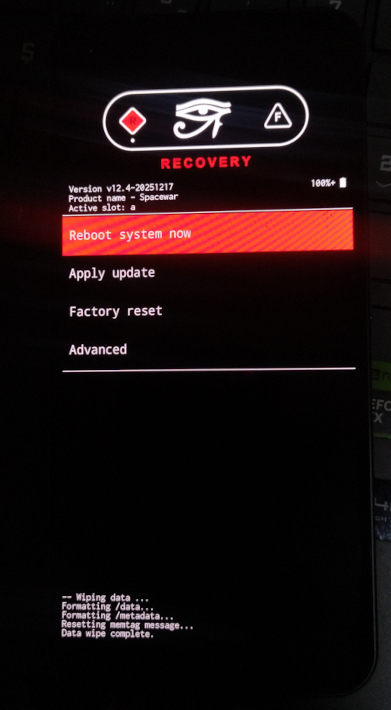
Şimdi Factory resete dokunun, ardından Format data/factory resete dokunun ve biçimlendirme işlemini başlatın. Bu işlem şifrelemeyi kaldırır ve dahili depolama alanında saklanan tüm dosyaları siler, ayrıca önbellek bölümünüzü (varsa) biçimlendirir.
Ana menüye dönün. Apply Update > Apply from ADB seçeneğine gidin. Son olarak bilgisayarınızdan aşağıdaki komutu kullanarak custom ROM paketini yükleyin.
$ adb -d sideload crDroidAndroid-16.0-20251217-Spacewar-v12.4.zipİpucu: Normalde ADB işlem bittikten sonra Total xfer: 1.00x çıktısı verir, ancak bazı durumlarda, işlem başarılı olsa bile, çıktı %47’de durup adb: failed to read command: Success mesajını gösterebilir. Diğer durumlarda, adb: failed to read command: No error veya adb: failed to read command: Undefined error: 0 mesajını gösterebilir, bu da normaldir.
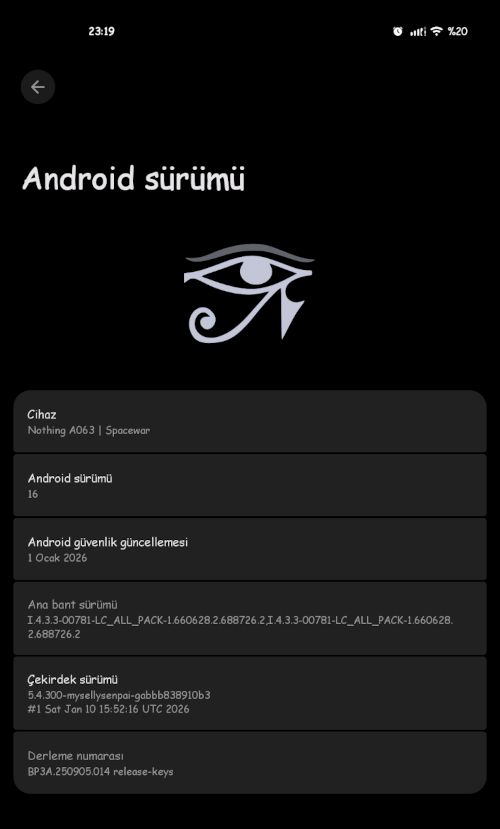
Cihazı normal şekilde yeniden başlattığınızda, eğer yükleme başarılı olduysa, crDroid kurulum ekranı sizi karşılayacaktır. Diğer durumlarda aldığınız hataları custom ROM topluluğuyla paylaşarak yardım isteyin.
Root Yetkisi Verme
KernelSU Next Kurulumu (Opsiyonel)
Uygulamayı resmi kaynağından APK dosyasını indirin ve kurun.
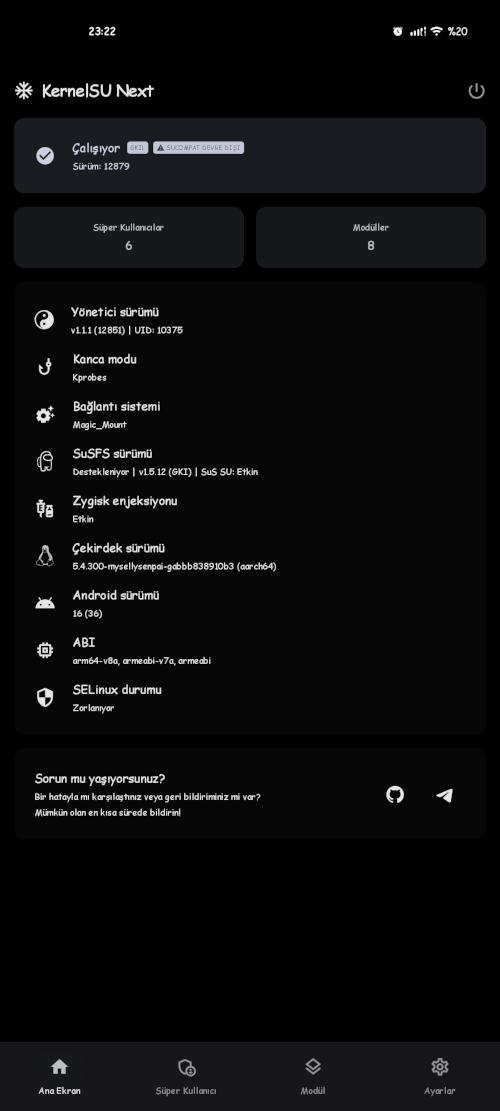
Daha sonra aşağıdaki modülleri .zip dosyalarını indirip, KernelSU Next Modül bölümünden Yükle seçeneğini kullanarak dosyaları seçip yükleyin.
ReZygisk: https://github.com/PerformanC/ReZygisk
TrickyStore: https://github.com/5ec1cff/TrickyStore
PlayIntegrityFix: https://github.com/KOWX712/PlayIntegrityFix
SUSFS: https://github.com/sidex15/susfs4ksu-module
Yükledikten sonra yeniden başlatın ve modüller aktif olacaktır. Daha sonra aynı menüden modüllerin ayarlarını yapabilirsiniz.
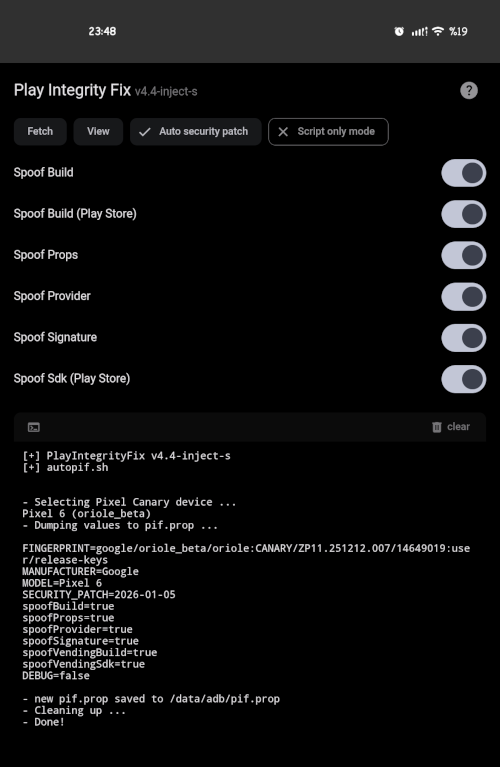
Her modülün farklı bir amacı vardır. Tavsiyem kaynak depolarından README.md dosyalarını okuyup ne işe yaradığını ve detaylarını öğrenmeniz. Android değiştikçe bu modüller de güncelliğini yitiriyor, daha farklı varyantları çıkıyor. Sorun yaşadığınız durumda güncel olanı bulup kullanabilirsiniz.
Magisk Kurulumu (Opsiyonel)
Magisk kurulumu için tavsiye edilen en iyi yöntem init_boot.img (Android 12 ve altı cihazlarda genelde boot.img dosyasını yamalamanız gerekir) imajını yamalamaktır. Bunun için yüklediğiniz custom ROM sıkıştırılmış paketini dışarı çıkarın, ilgili dosyayı bulun ve bu dosyayı telefonunuza gönderin.
Magisk APK dosyasını resmi GitHub deposundan indirin ve kurun.
Uygulamayı açtıktan sonra seçeneklerden “Bir Dosya Seçin ve Yamalayın” (Select and Patch a File) kısmını seçin. Telefonunuza kopyaladığınız orijinal imaj dosyasını bulup seçin.
“Hadi Başlayalım” (Let’s Go) butonuna dokunun. Magisk, dosyayı işleyecek ve telefonunuzun “Download” (İndirilenler) klasörüne magisk_patched_xxxxx.img adında yeni bir dosya kaydedecektir.
Yamalanmış dosyayı bilgisayarınıza alın, telefonunuzu fastboot moduna sokun ve aşağıdaki komut ile flash’lama işlemini gerçekleştirin.
$ fastboot flash boot magisk_patched_xxxxx.imgRoot Checker gibi bir uygulama veya adb shell üzerinden su komutunu çalıştırarak root işleminin başarılı olup olmadığını kontrol edebilirsiniz.
İpucu: Eğer Magisk “Yüklü” diyor ama uygulamalar root’u görmüyorsa, Magisk Ayarları’na girip Zygisk seçeneğinin açık olduğundan emin olun. Bazı bankacılık uygulamaları root’u gizlemenizi gerektirir; bunun için Magisk içindeki “Configure DenyList” özelliğini kullanabilir veya Shamiko gibi modüller kurabilirsiniz.
SafetyNet Kontrolü
Root’landırma işlemini yaptıktan sonra aşağıdaki uygulama ile sertifika kontrolü yapabilirsiniz.
https://github.com/1nikolas/play-integrity-checker-app
microG Kurulumu (Opsiyonel)
Yakında…
GApps Kurulumu (Opsiyonel)
Yakında…
Diğer
Son Sözler
Yakında…
Sıkça Sorulan Sorular
Yakında…